
Poner enlaces de Amazon en YouTube parece la parte fácil: copias, pegas y ya está. Pero un enlace al modelo equivocado estropea una recomendación que estaba bien hecha. Y hay sitios de YouTube donde esa URL ni siquiera se puede pulsar.
Yo prepararía los enlaces al mismo tiempo que la lista de productos del vídeo. Así no tienes que reconstruir al final qué modelo era cada uno. El orden y los nombres deberían coincidir en los dos sitios.
Vamos a hacerlo con una comparativa inventada de tres luces para camping. Verás cómo generar los enlaces, dónde ponerlos y qué comprobar antes de publicar. No necesitas contratar una herramienta para seguir estos pasos.
Dónde puedes poner enlaces de Amazon en YouTube
Para un vídeo largo, la descripción es el lugar más directo para ordenar los productos. Pero hay una condición: los enlaces externos clicables en descripciones y comentarios de vídeos largos requieren acceso a las funciones avanzadas del canal.
En Shorts cambia la cosa. Las URL escritas en su descripción o sus comentarios no se pueden pulsar. YouTube lo recoge en su ayuda sobre enlaces clicables.
En móvil puedes deslizar la tabla hacia los lados.
| Lugar | Qué tener en cuenta | Cómo lo usaría |
|---|---|---|
| Descripción de un vídeo largo | Necesitas funciones avanzadas para enlaces externos clicables | Lista principal de los productos del vídeo |
| Comentario de un vídeo largo | La misma condición para enlaces externos | Un apoyo, sin convertirlo en otra lista distinta |
| Descripción o comentario de un Short | Las URL no son clicables | No basaría aquí la salida al producto |
| Enlace a vídeo relacionado de un Short | Dirige a contenido de tu canal, no directamente a Amazon | Llevar a la comparativa completa cuando tenga sentido |
Antes de preparar veinte enlaces, prueba uno en el formato que vas a utilizar. Que tú veas la dirección escrita no significa que el espectador pueda abrirla.
Cómo crear un enlace de afiliado con SiteStripe
Una dirección copiada de la barra del navegador no es necesariamente un enlace de afiliado. Para generarlo, puedes usar SiteStripe, la barra del programa que aparece al navegar por Amazon con la cuenta correspondiente.
La ayuda oficial de SiteStripe explica cómo obtener un enlace de texto, corto o largo, y elegir el identificador. Seguiría este orden:
- Abre la ficha del producto en Amazon España.
- Comprueba el modelo y la variante que vas a mencionar.
- En SiteStripe, utiliza la opción para obtener el enlace de texto.
- Revisa el identificador de seguimiento seleccionado.
- Copia el enlace generado y guárdalo junto al nombre del producto.
No daría por bueno un destino solo porque la foto se parece. Un producto puede tener distintos tamaños, packs, generaciones o accesorios incluidos. El nombre comercial por sí solo a veces no basta.
Si no ves la barra, comprueba que has iniciado sesión con la cuenta asociada al programa y revisa su configuración de visibilidad. No empezaría a modificar direcciones a mano para suplirla.
Y revisaría el identificador cada vez que cambies de proyecto. SiteStripe puede conservar la selección anterior. Eso puede dejar los clics en un grupo diferente al que esperabas, aunque hayas elegido bien el producto.
Cómo ordenar los productos antes de pegar los enlaces
En nuestro ejemplo hay un frontal para caminar, una lámpara para la mesa y una linterna compacta de repuesto. Son productos ficticios para explicar el proceso. No son una comparativa probada ni recomendaciones de compra.
Antes de abrir YouTube, prepararía una tabla así:
En móvil puedes deslizar la tabla hacia los lados.
| Orden del vídeo | Nombre para la descripción | Revisión del destino |
|---|---|---|
| 1. Frontal | Frontal — marca y modelo exactos | Versión, batería incluida y accesorios |
| 2. Lámpara | Lámpara de camping — marca y modelo exactos | Tamaño y sistema de alimentación |
| 3. Linterna | Linterna compacta — marca y modelo exactos | Unidad o pack y variante mostrada |
Añade una columna con el enlace que hayas generado. Un producto, una fila y un nombre reconocible. Si cambias uno durante la edición, actualiza también esa fila.
No llamaría al producto la mejor opción en el guion y opción número tres en la descripción si no hay nada más que permita reconocerlo. Obligas a volver al vídeo para averiguar cuál era.
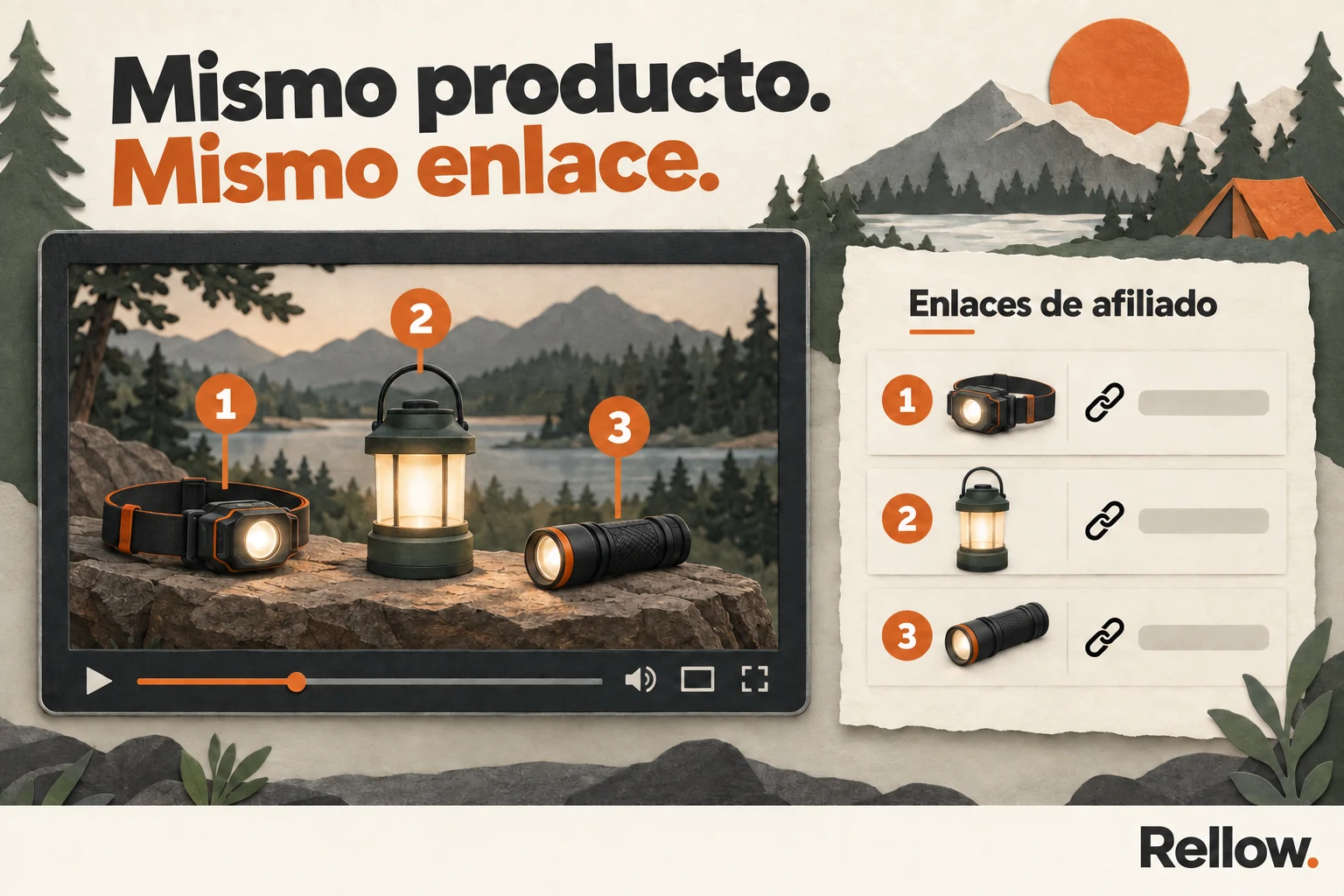
Cómo añadir los enlaces a la descripción del vídeo
En ordenador, entra en YouTube Studio, abre Contenido y selecciona el vídeo. Edita su descripción y guarda los cambios. Es el recorrido que indica YouTube para modificar los detalles de un vídeo.
Pondría primero una frase que sitúe la comparativa y después los productos. El aviso de afiliación debe estar junto a los enlaces, donde se entienda la relación antes de utilizarlos.
Ejemplo de descripción para adaptar
En este vídeo comparo tres tipos de luz para camping: un frontal, una lámpara para la mesa y una linterna de repuesto.
Enlaces de afiliado. En calidad de Afiliado de Amazon, obtengo ingresos por las compras adscritas que cumplen los requisitos aplicables.
1. Frontal [marca y modelo]: [pega aquí su enlace generado]
2. Lámpara [marca y modelo]: [pega aquí su enlace generado]
3. Linterna [marca y modelo]: [pega aquí su enlace generado]
Los corchetes son huecos para completar. No publiques la plantilla sin sustituirlos. La declaración del ejemplo procede del apartado 5 del Acuerdo Operativo de Amazon. Revisa también que la identificación como afiliado esté clara en tu canal.
Yo evitaría enterrar los productos debajo de un párrafo enorme, quince hashtags y todos los perfiles sociales. La persona viene a buscar algo que acabas de enseñarle. Pónselo fácil.
Tampoco añadiría otros diez productos que no aparecen en el vídeo. Si necesitas recomendar una alternativa porque una opción ha cambiado, explícalo junto al enlace. No la sustituyas como si fuera el modelo original.
Cómo comprobar que los enlaces funcionan antes de publicar
Abrir la ficha no demuestra por sí solo que una futura compra vaya a generar una comisión. Sí permite detectar errores de destino y de navegación. Separaría ambas cosas.
Haría esta revisión desde la página del vídeo, no solo desde el editor:
- Se puede pulsar
Comprueba que el enlace aparece clicable. Si no, revisa el formato del vídeo y las funciones del canal antes de cambiar la URL.
- Lleva al producto correcto
Abre cada enlace y contrasta modelo, variante y contenido del pack con lo que se muestra en el vídeo.
- Se entiende desde el móvil
Despliega la descripción y busca un producto como lo haría alguien que acaba de verlo. Su nombre y el aviso de afiliación deben resultar claros.
- El enlace procede de tu cuenta
Confirma cómo lo generaste y qué identificador seleccionaste. Si tienes dudas, vuelve a generarlo desde el programa.
No hagas una compra propia para comprobar las comisiones. No es una venta válida para la revisión de la solicitud, como explica Amazon en sus requisitos.
Guardaría la fecha de revisión junto a la tabla de productos. Si después alguien avisa de un enlace que falla, podrás localizarlo sin volver a investigar el vídeo entero.
Cómo usar identificadores de seguimiento sin complicarte
Los identificadores permiten separar la actividad en los informes de una misma cuenta. Amazon explica dónde gestionarlos en su ayuda de identificadores de seguimiento.
Antes de crear muchos, decidiría qué pregunta quieres poder responder. Por ejemplo:
En móvil puedes deslizar la tabla hacia los lados.
| Lo que quieres distinguir | Separación posible | Qué debes mantener |
|---|---|---|
| La web y el canal | Un identificador para cada origen | Usar el correspondiente al crear cada enlace |
| Dos canales diferentes | Uno para cada canal | No mezclar sus enlaces al copiar descripciones |
| Una comparativa concreta | Un identificador específico para esa pieza | Registrar qué vídeo corresponde a ese identificador |
No necesitas aplicar las tres separaciones a la vez. Si solo tienes un canal y pocos vídeos, empieza por una organización que vayas a mantener.
El identificador describe cómo has agrupado los enlaces. Si reutilizas uno en varios sitios, sus resultados no permiten atribuir todo a un único vídeo. Tener muchas filas en un informe no sirve si después no sabes qué hay detrás.
Aquí tienes cómo crear y organizar los ID de seguimiento de Amazon con una hoja de ejemplo.
Cuándo puede tener sentido usar Geniuslink
Si toda tu audiencia compra en Amazon España y estás empezando, puedes trabajar con los enlaces del programa. Una herramienta adicional tiene más sentido cuando aparece un problema concreto que quieres resolver.
Por ejemplo, si una parte de tu audiencia está en otros países, puede interesarte dirigirla a una tienda adecuada. Geniuslink ofrece funciones de localización de destinos para ese escenario.
Antes de planteármelo, comprobaría:
- De dónde viene la audiencia, para no configurar países por intuición.
- Si el producto existe en las tiendas a las que quieres dirigirla.
- Si las alternativas son realmente equivalentes al modelo del vídeo.
- Qué cuentas y condiciones de afiliación necesitas para esos destinos.
Puedes mirar Geniuslink si encaja con tu caso. Enlace de afiliado. No sustituye tus altas en los programas ni garantiza que exista el mismo producto en todos los países.
Primero dejaría bien un vídeo con sus enlaces. Cuando ese proceso esté claro, podrás decidir qué merece la pena automatizar. Si aún estás definiendo qué tipo de comparativas hacer, los ejemplos de canales de abajo te pueden ayudar con esa parte.