Poner una URL parece la parte más fácil de una publicación. Hasta que alguien te avisa de que lleva a otra página, pide iniciar sesión o abre una versión antigua. Conviene probar el enlace donde va a verlo el lector.
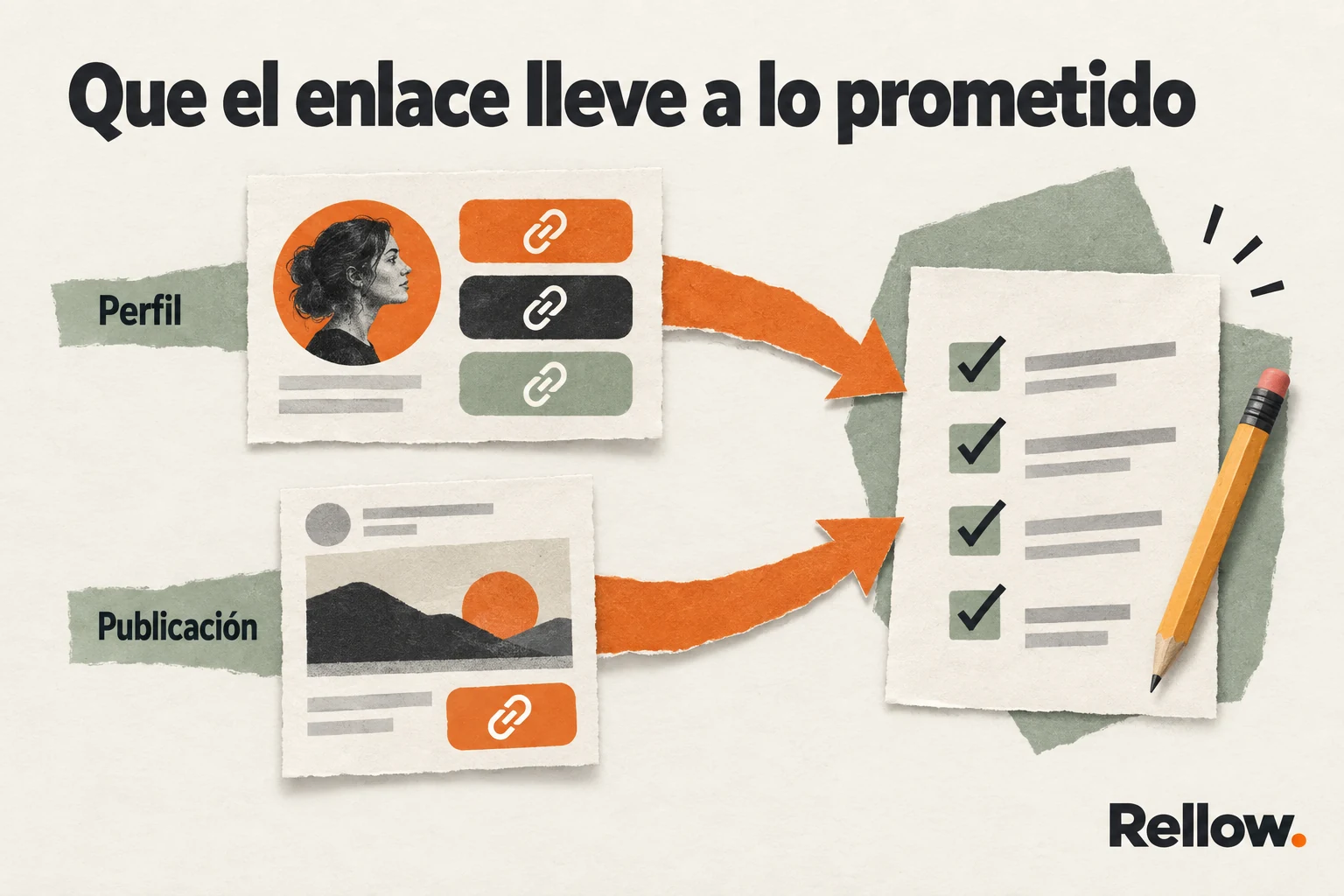
En Threads puedes utilizar el perfil y las publicaciones. La decisión depende de si estás presentando varios destinos o ofreciendo algo concreto en ese post.
Estos son los pasos y las comprobaciones que haría. Los nombres de algunas opciones pueden variar entre versiones de la aplicación y la web.
Dónde se pueden añadir enlaces en Threads
Meta confirma enlaces en publicaciones y hasta cinco enlaces en la bio en su actualización de funciones de mayo de 2025.
No tienes que llenar todos los espacios. Organízalos según la tarea:
| Ubicación | Uso que encaja | Revisión principal |
|---|---|---|
| Perfil | Destinos estables: web, newsletter o proyecto. | Que el nombre permita elegir sin adivinar. |
| Publicación | Artículo, ejemplo o página mencionada en el texto. | Que abra exactamente lo que has ofrecido. |
| Respuesta pertinente | Ampliar una duda concreta. | Que aporte a esa conversación. |
El enlace a tu perfil de Threads es otra cosa: sirve para que alguien visite tu cuenta desde fuera. No lo confundas con los destinos que guardas dentro del perfil.
Cómo añadir un enlace al perfil
Entra en tu perfil y abre la edición. Busca el apartado de enlaces y añade la dirección completa del destino. Si la interfaz permite poner un título, utiliza uno que explique qué encontrará la persona.
El proceso de revisión sería:
- Copia la URL pública de la página, no la del editor donde la estás preparando.
- Añádela en el apartado de enlaces del perfil.
- Pon un nombre reconocible cuando exista ese campo.
- Guarda los cambios.
- Vuelve al perfil, pulsa el enlace y comprueba la página que se abre.
Para los nombres, preferiría algo como Mi newsletter o Guía de Amazon Afiliados frente a una etiqueta como Aquí. El título del enlace debe ayudar a elegir.
Una revisión de orden
Si tu bio invita a recibir tus emails, pero el primer enlace lleva a un proyecto antiguo y la newsletter queda escondida entre otros destinos, el perfil está proponiendo dos prioridades distintas.
Cómo poner un enlace en una publicación
Prepara el texto y pega la URL completa en el compositor. Revisa el destino y cualquier vista previa que aparezca antes de publicar.
No dejaría una URL sola cuando el lector necesita saber por qué abrirla. Puedes explicar el contenido en una frase:
Ejemplo de contexto
He preparado una lista para revisar los enlaces antes de publicar un vídeo: modelo correcto, destino y apertura desde el móvil. Puedes verla en esta página.
Después comprobaría:
- Que el texto no promete una descarga si la página solo contiene una presentación.
- Que el enlace no incluye un acceso privado ni datos de una sesión.
- Que la vista previa, si aparece, corresponde al contenido actual.
- Que puedes abrir el destino desde el post publicado.
Una miniatura bonita no confirma que el enlace funcione. Abre la URL y revisa el resultado.
Cómo distinguir visitas desde el perfil y desde un post
Puedes usar parámetros UTM para identificar el origen en tu analítica. La documentación de Google explica cómo construirlos.
Por ejemplo, mantén utm_source=threads, utm_medium=social y una campaña estable. Utiliza utm_content para distinguir perfil de una publicación concreta.
Dirección de ejemplo, no recurso real
Si la URL ya tiene parámetros, añade los siguientes con &, sin empezar una segunda consulta con otro ?. Si incluye un fragmento como #formulario, los parámetros van antes del fragmento.
Para mantenerlo sencillo:
- Utiliza nombres consistentes y fáciles de reconocer.
- No incluyas emails ni datos personales en la URL.
- Comprueba que las redirecciones conservan lo que necesitas medir.
- Verifica en tu analítica que llega la etiqueta esperada.
Si además quieres atribuir altas de una newsletter, necesitas conectar esa información con el formulario. El UTM por sí solo no hace esa conexión.
Qué revisar si un enlace no funciona como esperabas
La incidencia puede estar en la URL, en la web o en cómo se muestra dentro de la aplicación.
| Problema | Primera comprobación |
|---|---|
| Pide iniciar sesión | Comprueba si has compartido una página privada o un enlace del editor. |
| Lleva a una página antigua | Revisa la dirección final después de las redirecciones. |
| La vista previa es antigua | Separa el problema de la miniatura del contenido que abre la URL. |
| El formulario falla dentro de la app | Prueba el mismo recorrido en un navegador externo y revisa la compatibilidad de la página. |
| No aparecen visitas atribuidas | Comprueba parámetros, medición y consentimiento, sin asumir que clic y sesión son idénticos. |
No todas las diferencias implican un fallo de Threads. Una URL puede estar bien guardada y apuntar a una página que no has publicado todavía.
Cuando el destino y el contexto están claros, el siguiente paso es decidir qué quieres que ocurra al llegar. Si te interesa seguir lo que voy construyendo, puedes apuntarte a mi newsletter.