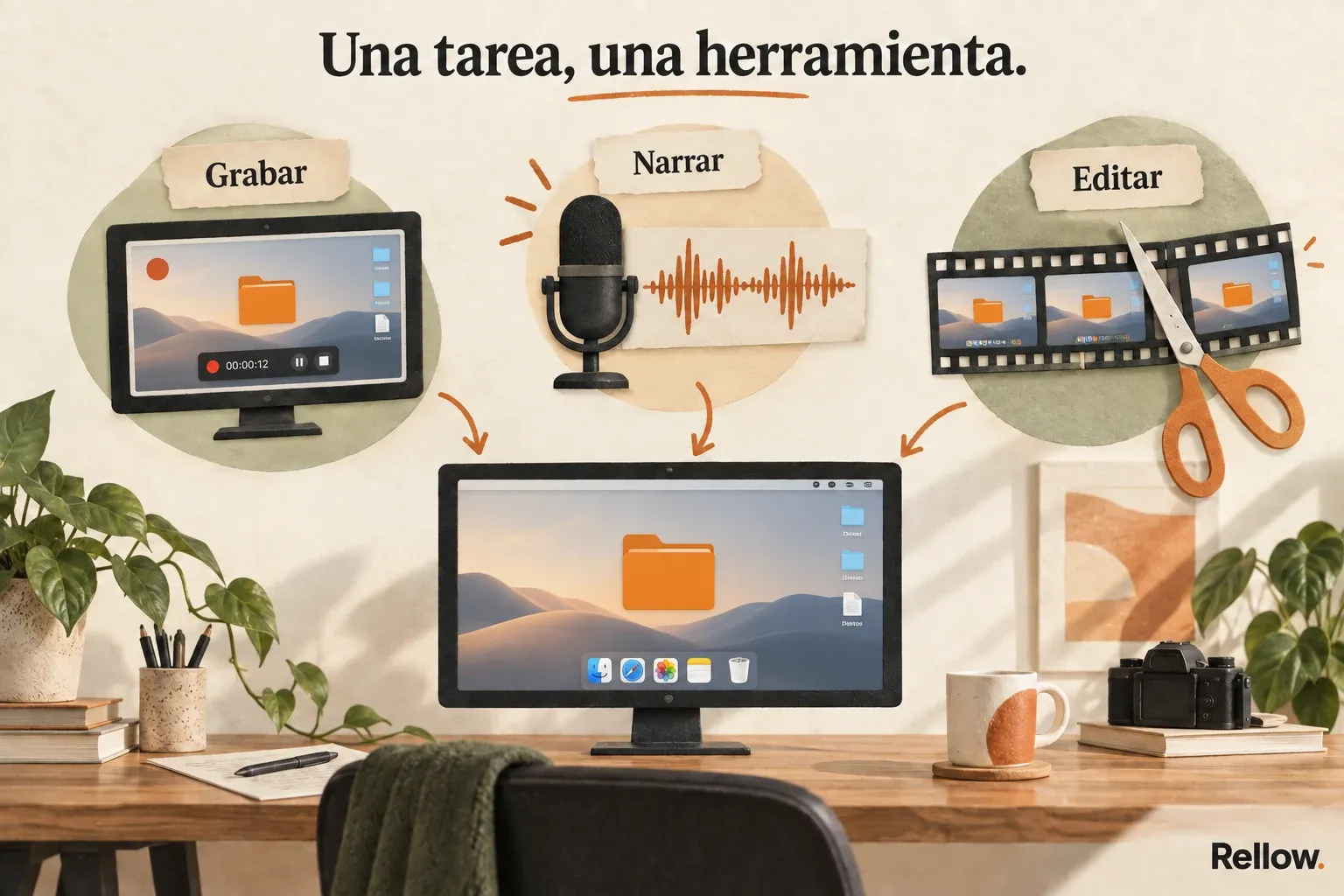
Crear un vídeo sin mostrar la cara no consiste en escribir un texto y buscar imágenes hasta cubrirlo. La imagen también tiene que explicar algo. Si podría acompañar a cualquier otro guion, probablemente esté haciendo poco trabajo.
En mis canales separo la preparación, el guion, la voz y el montaje. Aquí vamos a llevar esa idea a un tutorial de pantalla sencillo: organizar los archivos de un proyecto para encontrar la versión final sin abrir diez carpetas.
Es un ejemplo preparado para este artículo, no una grabación publicada de uno de mis canales. Te servirá para montar tu primera pieza y comprobar dónde se atasca antes de complicarte con más herramientas.
Empieza por un resultado que puedas enseñar
El tema podría ser organizar archivos. Pero eso todavía deja demasiadas cosas abiertas. ¿Vamos a explicar carpetas, copias de seguridad, nombres o almacenamiento en la nube?
Para este vídeo elegiría una sola promesa: encontrar el archivo final de un proyecto y distinguirlo de los borradores. El antes y el después se pueden mostrar en pantalla.
- Antes: una carpeta con archivos que se llaman final, final2 y final-bueno.
- Cambio: separar originales, proyecto y exportaciones, con una convención de nombres.
- Después: localizar la exportación sin abrir cada archivo.
No hace falta convertir esta demostración en un tutorial sobre todo tu ordenador. Acotar también te dice qué quitar. Las copias de seguridad importan, pero podrían tener su propio vídeo.
Escribe el guion junto a lo que se verá en pantalla
ChatGPT te puede ayudar a preparar el primer esquema y reescribir lo que suene raro al leerlo. Yo empezaría dándole la idea, para quién es el vídeo y los pasos que ya he comprobado. Pedir un guion sobre organizar archivos, sin más contexto, deja demasiadas decisiones en sus manos.
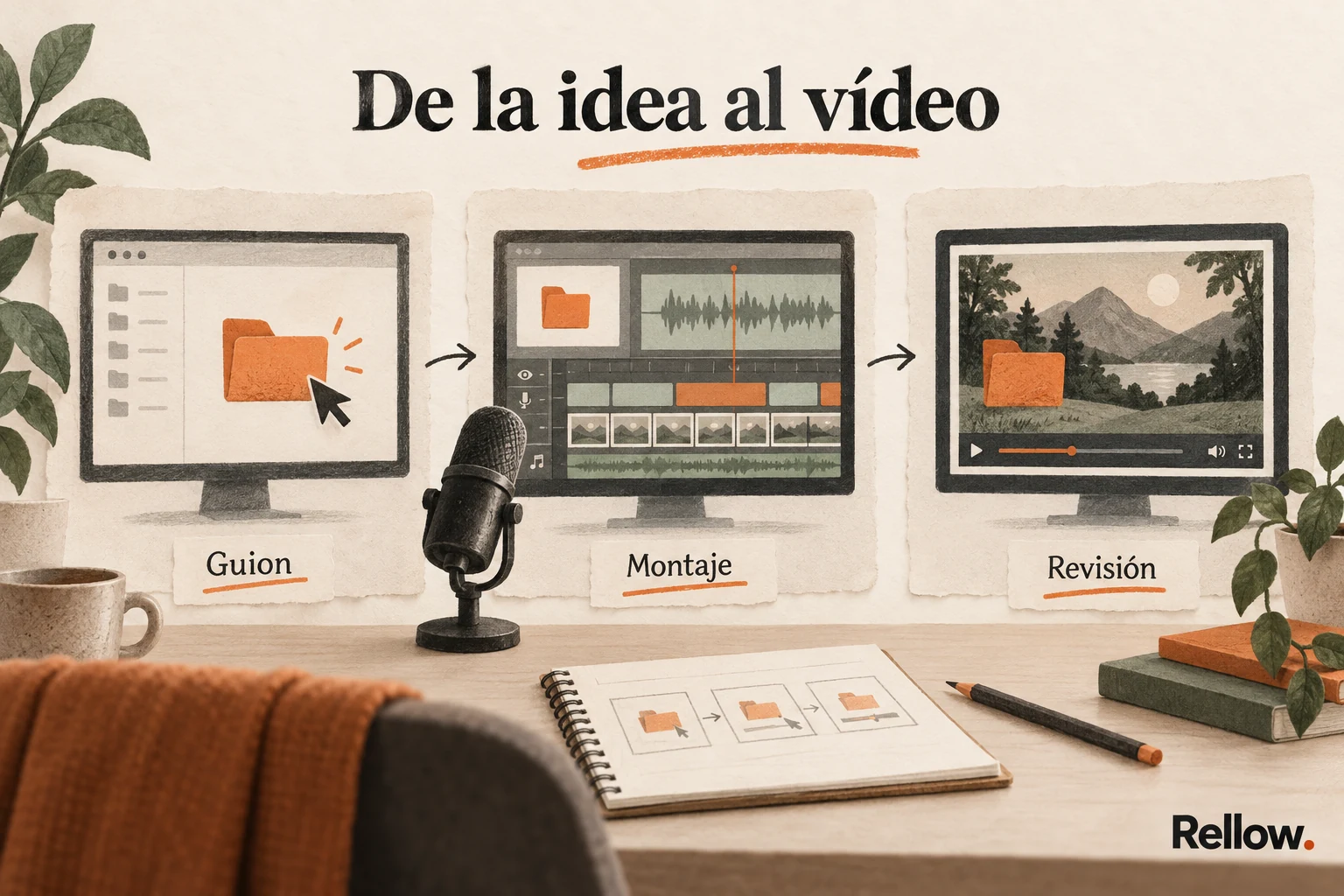
Para este tutorial le pediría que ordenase el recorrido en tres partes: el problema con los nombres, la organización de las carpetas y la comprobación final. Después revisaría cada frase haciendo los pasos en mi ordenador. La IA ayuda a escribir la explicación; no demuestra que el procedimiento funcione.
Prepararía dos columnas. Si una frase no tiene imagen, decide si necesitas grabar algo, enseñar un ejemplo o quitarla. Si una imagen no acompaña ninguna explicación útil, probablemente tampoco haga falta.
| Lo que digo | Lo que enseño |
|---|---|
| Estos tres archivos parecen el definitivo. Vamos a dejar uno claramente identificado. | Carpeta de ejemplo con tres exportaciones distintas. |
| Los originales van separados del proyecto de edición. | Creo ambas carpetas y muevo una copia de los archivos de prueba. |
| Al exportar, añado fecha y versión al nombre. | Escribo un nombre concreto y señalo cada parte. |
| Ahora puedo encontrar el vídeo terminado sin revisar los borradores. | Vuelvo a la carpeta inicial y localizo la exportación. |
El guion se puede leer en voz alta sin que suene a manual. Cambiaría una frase como procederemos a efectuar la clasificación por vamos a separar estos archivos. Escribe como explicarías el paso a alguien sentado a tu lado.
Graba solo los planos que necesita el tutorial
Antes de grabar, prepararía una carpeta de demostración sin datos personales. Cerrar notificaciones y trabajar con copias evita tener que tapar información después o mover un archivo importante por error.
OBS Studio permite preparar una grabación de pantalla. Su guía de inicio explica la configuración básica. La herramienta importa menos que comprobar qué parte del escritorio está entrando en el vídeo.
Mi lista de grabación para este ejemplo sería:
- La carpeta desordenada, con los nombres legibles.
- La creación de las tres carpetas de trabajo.
- Un movimiento de archivos completo, sin saltarse el clic que lo explica.
- El cambio de nombre de una exportación.
- La búsqueda final del archivo correcto.
Deja un pequeño margen antes y después de cada acción. Así podrás cortar sin comerte el comienzo del movimiento. Haz una prueba corta y mírala antes de grabar todos los pasos: comprueba tamaño de letra, cursor y sonido.
Qué herramientas de IA usar para las imágenes y el vídeo
Para el tutorial de carpetas, la grabación real de pantalla sigue siendo el material principal. Si estás preparando una explicación narrada, una historia o una introducción visual, sí puedes necesitar imágenes y pequeños clips generados.
Esta sería una selección sencilla por tarea:
| Tarea | Herramienta | Cómo la aprovecharía en este ejemplo |
|---|---|---|
| Preparar el guion. | ChatGPT. | Ordenar los pasos y quitar frases que no ayudan a seguirlos. |
| Crear una ilustración. | GPT Image. | Ilustrar el lío de archivos de la introducción, sin inventar una captura de la aplicación. |
| Animar una imagen. | Runway. | Dar movimiento a esa ilustración si mejora la apertura del vídeo. |
| Generar una escena. | Veo en Google Flow. | Preparar un plano de apoyo a partir de texto o imágenes de referencia. |
| Grabar el tutorial. | OBS Studio. | Mostrar los clics y los nombres reales que necesita ver el espectador. |
| Montar y rotular. | CapCut. | Juntar pantalla, voz e ilustración y exportar la pieza. |
GPT Image permite generar y editar imágenes. Puedes partir de una ilustración y pedir cambios, en lugar de empezar de cero con cada plano. Para este ejemplo, mantendría los mismos colores y las mismas carpetas en las distintas escenas.
Runway admite generación desde texto o imagen, y Flow ofrece distintas funciones según el modelo de Veo elegido. Los usaría para un plano concreto, no para rellenar todos los segundos del vídeo. Si solo necesitas acercarte a una imagen, quizá lo resuelvas directamente en el editor sin gastar otra generación.
Revisa que los objetos no cambien de forma, que el texto se lea y que el clip no invente algo que estás presentando como real. Las pantallas de un tutorial y las pruebas de un producto conviene enseñarlas tal como son.
Para comparar opciones por tarea, tienes la selección de herramientas para crear vídeos sin mostrar la cara.
Prepara la voz antes de ajustar cada corte
Puedes grabar tu voz o utilizar una voz sintética con los derechos adecuados. Para un tutorial, lo primero es que se entienda qué hacer. No intentaría compensar una explicación confusa con una voz más expresiva.
Si prefieres una voz de IA, te recomiendo ElevenLabs (enlace de afiliado), que uso en mis automatizaciones. Empieza con un fragmento corto de tu guion y escucha cómo pronuncia los nombres. Su licencia comercial depende del plan y de las condiciones de generación; el plan gratuito no incluye ese uso.
Lee el guion mientras haces el recorrido. Si la frase termina mucho antes de la acción, falta tiempo para verla. Si sigues hablando cuando el paso ya está claro, quizá sobre explicación.
- Divide la narración por pasos para poder corregir uno sin repetirlo todo.
- Di los nombres exactamente como aparecen en pantalla.
- Deja respirar los momentos en los que el espectador tiene que localizar algo.
- Escucha la voz sin música antes de darla por terminada.
En este ejemplo no hace falta música. Si la añades, que no compita con la explicación. La Biblioteca de audio de YouTube indica qué pistas necesitan atribución y cómo copiarla.
Monta el vídeo para que se pueda seguir
Para empezar usaría CapCut. Puedes hacer una primera prueba con las funciones gratuitas y comprobar cuáles necesitas de verdad antes de pagar. Si ya editas con otro programa y estás cómodo, no tienes que cambiarlo por seguir este artículo.
Primero colocaría la narración y los pasos en orden. Después recortaría esperas, errores y movimientos que no aportan nada. Los efectos vendrían al final, si ayudan a señalar algo concreto.
| Problema | Ajuste |
|---|---|
| No se lee el nombre del archivo. | Acercar esa zona o grabarla con una escala más legible. |
| El cursor va demasiado rápido. | Regrabar el paso con calma, sin esconder la acción entre cortes. |
| Hay una espera larga al exportar. | Recortar la espera y aclarar el salto. |
| La voz menciona una opción que ya no aparece. | Ajustar el orden o mantener la pantalla mientras se explica. |
No mediría el ritmo por el número de cortes. Un paso importante puede necesitar más tiempo en pantalla. Cambiar de plano cada dos segundos no arregla que el espectador se haya perdido.
Revisa la exportación como si no conocieras el proceso
Abre el archivo que vas a subir, no solo el proyecto del editor. Míralo también en el móvil. El texto que lees cómodamente en una pantalla grande puede desaparecer cuando el vídeo ocupa unos centímetros.
Antes de publicarlo, comprueba:
- ¿Se consigue el resultado prometido al principio?
- ¿Se ve cada acción necesaria para repetirlo?
- ¿Hay nombres, correos o notificaciones que no deberían salir?
- ¿El audio mantiene un volumen cómodo?
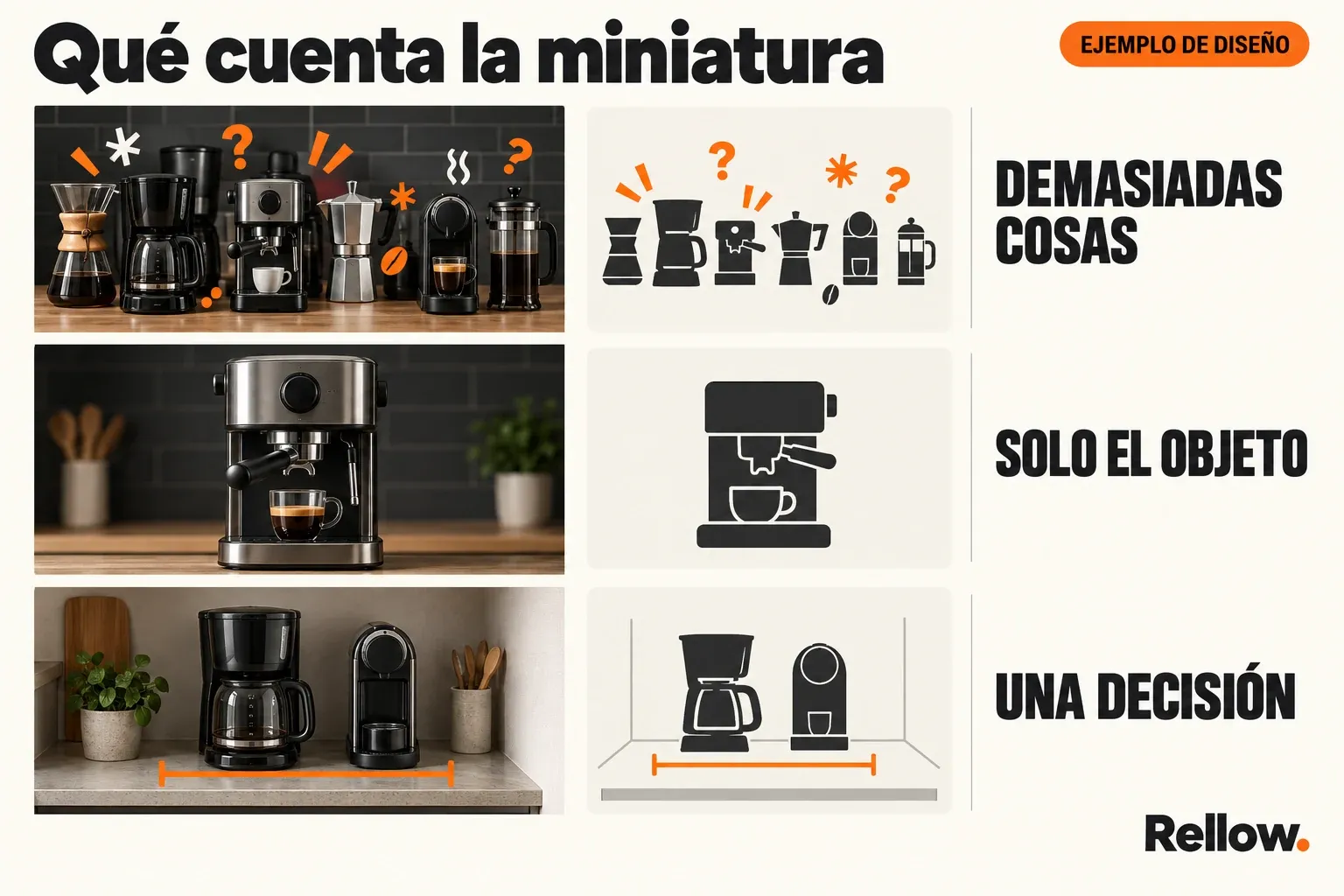
- ¿La miniatura y el título prometen lo mismo que enseña el vídeo?
Guarda el guion, las grabaciones y la exportación final en el proyecto. Cuando tengas que corregir una opción que ha cambiado, agradecerás no empezar desde cero.
Tu primer objetivo es terminar una pieza que alguien pueda seguir. Después podrás decidir qué parte merece una plantilla, una automatización o una herramienta mejor.
Con el vídeo terminado, prepara una miniatura sin mostrar tu cara que represente lo que vas a enseñar.