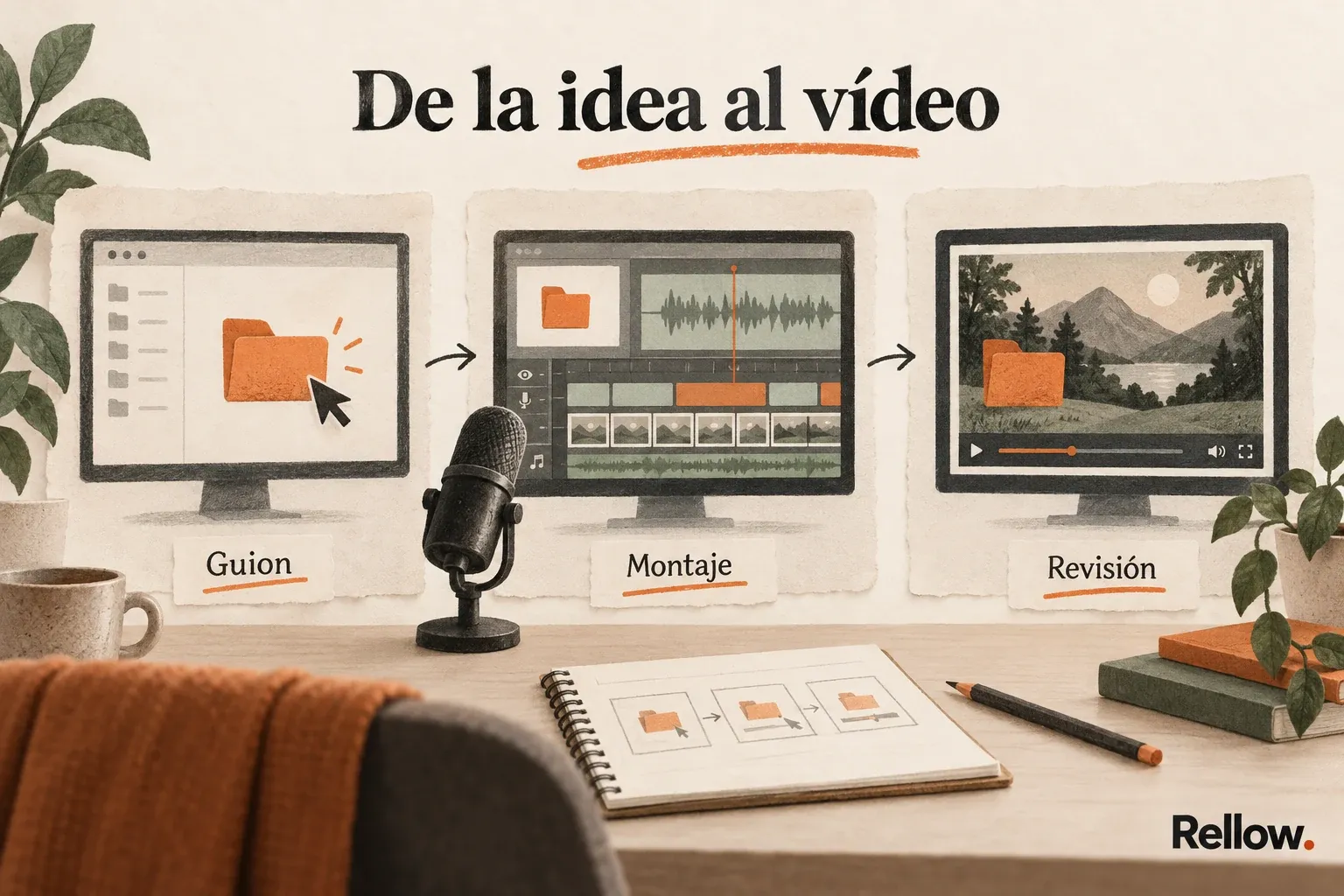
Para crear un canal sin salir en cámara puedes montar una lista de herramientas interminable. El problema es que tener más aplicaciones no significa tener un proceso. A veces solo tienes más suscripciones y más sitios donde buscar los archivos.
Yo uso automatizaciones propias para parte del trabajo de mis canales, incluida la preparación de voz con ElevenLabs. Eso no significa que necesites copiar esa estructura para empezar. Un primer vídeo puede salir con un equipo mucho más sencillo.
Aquí tienes opciones concretas para guion, imágenes, vídeo, voz y montaje, con una tarea para decidir si te sirven. Distingo lo que uso yo de las alternativas que puedes valorar. Sus funciones están contrastadas con la documentación de cada proveedor, no con una prueba comparativa propia.
El equipo mínimo depende del tipo de vídeo
Un tutorial de pantalla necesita grabar acciones. Un vídeo narrado con gráficos necesita preparar esos gráficos. Una demostración de un producto necesita material que muestre de verdad lo que estás explicando.
| Formato | Trabajo principal | Qué no compraría de entrada |
|---|---|---|
| Tutorial de pantalla. | Capturar, narrar y cortar. | Un banco de vídeos que no vas a utilizar. |
| Explicación con gráficos. | Preparar ejemplos visuales y sincronizarlos con la voz. | Varias herramientas de generación para la misma imagen. |
| Vídeo de productos. | Reunir datos y material autorizado, comparar y montar. | Una automatización antes de definir cómo seleccionas productos. |
Empieza apuntando qué archivo necesitas al terminar cada paso. La herramienta se elige para producir ese archivo, no porque aparezca en todas las listas de aplicaciones para creadores.
ChatGPT para preparar y revisar los guiones
Empezaría con ChatGPT para ordenar las ideas y trabajar el texto. No le pediría diez guiones completos de golpe. Primero dejaría clara la pregunta del vídeo y qué información tengo para responderla.
Por ejemplo, para un tutorial sobre organizar archivos:
- Le das los pasos que has comprobado y el nivel del espectador.
- Le pides un esquema que vaya del problema al resultado.
- Desarrollas una parte y la lees en voz alta.
- Le señalas las frases largas, repeticiones o explicaciones que quieres simplificar.
También puede ayudarte a detectar que has mencionado una opción sin explicar dónde está. La comprobación final sigue siendo repetir los pasos, no preguntarle a la misma IA si el guion está bien.
Para vídeos de productos, trabajaría con datos y fuentes del modelo concreto. Si una característica no está comprobada, no dejaría que el guion la complete porque suena razonable.
GPT Image, Midjourney y Firefly para crear imágenes
Una imagen generada puede servir para explicar una idea, preparar una escena o crear la base visual de una miniatura. No tiene por qué ser una foto espectacular. Tiene que hacer un trabajo dentro del vídeo.
| Herramienta | Qué permite | Para qué la valoraría |
|---|---|---|
| GPT Image. | Generar imágenes y editar una imagen existente mediante instrucciones. | Una ilustración explicativa que vas corrigiendo hasta que muestre la idea. |
| Midjourney. | Combinar texto e imágenes de referencia para orientar la generación. | Explorar la apariencia de escenarios e ilustraciones para un canal narrado. |
| Adobe Firefly. | Generar imágenes a partir de una descripción. | Preparar recursos visuales si ya trabajas con las herramientas de Adobe. |
Probaría primero GPT Image para una ilustración que necesite cambios concretos. Por ejemplo, una mesa con archivos desordenados que luego aparecen clasificados. Eso es una aplicación propuesta, no una prueba de que supere a los otros servicios.
En una miniatura, generaría la base y terminaría el texto y la composición en Canva. Revisa letras, manos, objetos y cualquier detalle que pueda cambiar el significado. Si estás comparando aspiradoras reales, una imagen inventada no demuestra cómo limpia ninguna de ellas.
Runway, Veo y Firefly para generar vídeo con IA
Estas herramientas encajan cuando necesitas crear un plano o animar una imagen. No hacen el mismo trabajo que un editor: después tendrás que elegir las tomas y montarlas con tu explicación.
| Opción | Qué puedes hacer | Qué comprobaría primero |
|---|---|---|
| Runway, con Gen-4.5. | Generar clips desde texto o una imagen. | Que el movimiento conserve los objetos importantes del plano. |
| Veo en Google Flow. | Crear vídeo desde texto, fotogramas o referencias, según el modelo. | Que el modelo elegido admita las referencias y la duración que necesitas. |
| Vídeo en Adobe Firefly. | Partir de una imagen y orientar el plano con una descripción. | Qué modelo estás usando: Firefly también ofrece modelos de otros proveedores. |
Para elegir, usaría la misma idea: una cámara que se acerca a una mesa mientras se enciende una lámpara. Cuenta cuántas versiones necesitas hasta obtener un clip aprovechable, no solo cuánto tarda la primera generación.
No empezaría pagando los tres. Si necesitas animar ilustraciones, prueba uno con una imagen tuya. Si buscas escenas nuevas desde texto, prueba esa función. Revisa créditos, exportación y condiciones del modelo antes de preparar toda una serie.
Un acercamiento o un desplazamiento sobre una imagen fija también se puede hacer en el editor. Reserva la generación de vídeo para cuando necesites un movimiento que aporte algo más. Y no uses una escena inventada como prueba del funcionamiento de un producto.
OBS y Audacity para grabar pantalla y voz
OBS Studio permite preparar escenas y fuentes para capturar tu pantalla. En un tutorial, configura solo lo que necesitas enseñar y haz una prueba corta. No grabes el escritorio entero si la acción ocurre en una ventana pequeña.
Audacity sirve para grabar y editar una narración. Puedes cortar errores y organizar fragmentos de audio. Su aplicación es gratuita, pero el micrófono y el lugar donde grabas siguen importando.
La comprobación que haría es sencilla:
- Graba treinta segundos realizando una acción de pantalla.
- Narra qué estás haciendo.
- Escucha si hay ruido constante o golpes de volumen.
- Abre el vídeo en el móvil y comprueba que se lea.
Si falla algo, corrige la grabación antes de buscar un efecto que lo disimule. Alejar el micrófono de un ventilador puede resolver más que añadir otra aplicación.
CapCut para empezar con el montaje
Para empezar, CapCut es una de las opciones que recomiendo en mis guías. No hace falta que tu primer editor tenga todas las funciones posibles. Necesitas juntar la narración con las imágenes, hacer cortes y terminar el vídeo.
CapCut distingue funciones gratuitas y de pago. Comprueba que lo que vayas a usar esté incluido antes de preparar todo el proyecto alrededor de un efecto o una función concreta.
No elegiría por cuál tiene más funciones. Comprobaría cuál me permite hacer mi montaje habitual sin pelearme con el equipo.
- Importar un clip grabado con el dispositivo que vas a usar.
- Añadir una narración y una imagen.
- Recortar dos silencios y poner un rótulo.
- Exportar y comprobar imagen, sonido y peso del archivo.
Ese pequeño proyecto también sirve para descubrir incompatibilidades. Que una herramienta sea gratuita no significa que todos sus formatos o funciones estén disponibles en cualquier sistema. Revisa los requisitos y utiliza un archivo real de tu dispositivo.
Si necesitas más control de color, sonido y montaje, puedes valorar DaVinci Resolve, que tiene versión gratuita y una edición Studio de pago. Es una alternativa para un trabajo de edición más amplio, no un requisito para publicar tu primer vídeo.
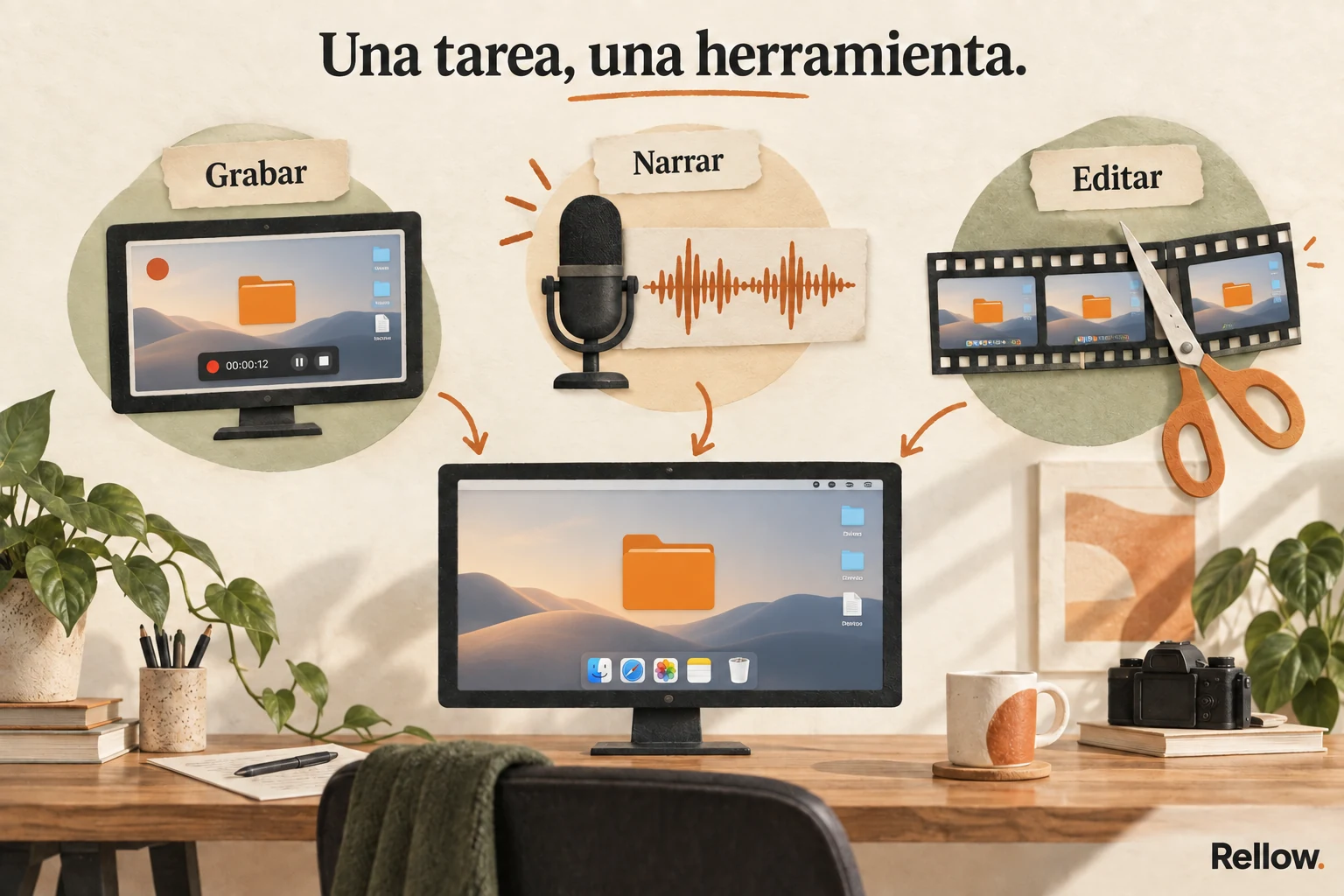
ElevenLabs si necesitas una voz de IA
ElevenLabs forma parte de mi automatización de voz, pero antes de elegir una voz para tu canal probaría un fragmento con nombres, cifras y frases habituales de tus guiones. Una demo breve del proveedor puede no parecerse a tu contenido.
Es la opción que te recomiendo probar para la narración. Puedes entrar desde mi enlace de ElevenLabs (enlace de afiliado). No necesitas copiar mi automatización para utilizarla.
La documentación distingue varios modelos de voz. Cambian el enfoque y las condiciones de uso. Voz y modelo no son la misma elección: el modelo genera el audio y la voz determina parte de cómo suena.
Antes de pagar, revisa:
- El texto que puedes generar con los créditos del plan.
- El coste de repetir fragmentos y corregir pronunciaciones.
- El idioma y el acento que necesitas.
- La licencia comercial del contenido generado.
La ayuda sobre derechos comerciales distingue el plan gratuito de los planes de pago y excluye los servicios beta de esa autorización general. No des por hecho que pagar después convierte en comercial un audio creado antes en el plan gratis.
Material visual y música sin acumular suscripciones
Para preparar las miniaturas, Canva es otra de mis recomendaciones. Su editor de miniaturas de YouTube puede servirte para empezar. Revisa qué recursos son gratuitos y cuáles requieren pago antes de elegirlos para tu diseño.
Si vas a enseñar una aplicación, tu grabación puede ser el material principal. Si explicas una comparación, una tabla propia puede servir mejor que un vídeo genérico de alguien mirando un ordenador.
Separaría el inventario así:
| Necesidad | Primera opción | Qué guardar |
|---|---|---|
| Explicar una acción. | Grabación propia de pantalla. | Original y proyecto. |
| Comparar dos alternativas. | Gráfico propio con datos comprobados. | Fuentes y archivo editable. |
| Mostrar un producto. | Material propio o autorizado para ese uso. | Permiso, procedencia y versión. |
| Acompañar la narración. | Biblioteca de audio de YouTube, si hace falta música. | Licencia y atribución cuando corresponda. |
La Biblioteca de audio explica las condiciones de sus pistas. No extendería esas condiciones a cualquier canción que aparezca en YouTube con una etiqueta de música sin copyright.
Cuándo merece la pena añadir otra herramienta
Esperaría a encontrar un problema repetido. Por ejemplo, recortar manualmente veinte fragmentos iguales, perder versiones o rehacer los mismos rótulos en cada vídeo.
Antes de añadir una suscripción, escribe:
- Qué tarea va a resolver.
- Cuántas veces haces esa tarea al mes.
- Qué correcciones seguirás teniendo que hacer.
- Cómo recuperarás tus archivos si dejas de pagar.
Completa primero un vídeo con el conjunto pequeño. Después podrás comparar una mejora con algo que ya conoces. Si todavía no has exportado ninguna pieza, es difícil saber qué herramienta te falta y cuál solo te está entreteniendo.